WEB dizajn 7.deo

objavio: Kombib kategorija: Tutorijali
SLIKE U OKVIRU HTML-A

Izdvajamo iz ponude:


Slika koja se prikazuje u okviru HTML stranice može da se prikaže pomoću proizvoljnog grafičkog formata. Ipak najčešće se koriste formati JPEG (ili JPG) i GIF . Razlog je veličina slike kao dokumenta i teškoće pri učitavanju. Ova dva formata koriste efikasne metode kompresije i n ataj način se povećavaju perfomanse aplikacije. U JPEG formatu se čuvaju kvalitetnije slike, jer ovaj format podržava 16 miliona boja, a fajlovi su efikasno komprimovani, tako da se slike relativno brzo učitavaju. Sa druge strane GIF format ima samo 256 boja, ali on ima tu prednost da mu se može zadati transparentnost i da se moze animirati. U okviru HTML stranice slika se prikazuje pomoću .

Ovaj tag mora imati bar jedan atribut. To je src atribut koji definiše naziv, i eventualno lokaciju, grafičkog fajla koji želimo da prikažemo u okviru svoje prezentacije. Pri opisu lokacije dokumenta najjednostavniji slučaj je da se dokument slike nalazi u istom direktorijumu gde i HTML stranica. Tada je dovoljno da kao vrednost src atributa postaviti samo naziv odgovarajućeg dokumenta. Na primer da bi se prikazla slika sa imenom "osam.gif" na HTML stranici tada će odgovarajući tag glasiti:

  na stranici se prikazuje: Tag IMG može imati različite atribute koji omogućavaju da se precizno opišu položaj, dimenzije i odnos slike prema drugim delovima stranice.
 Ti atributi su:
• Atribut za poravnavanje slike u odnosu na margine ALIGN ... može imati vrednosti o za vertikalno poravnavanje: TOP, MIDDLE, BOTTOM o za horizontalno poravnjavanje: LEFT, CENTER, RIGHT
• Atributi za dimenzionisanje slike su WIDTH (širina) i HEIGHT (visina).
• Atributi koji opisuju položaj slike su HSPACE i VSPACE
• Atribut koji opisuje širinu okvira slike BORDER
• Atribut koji umesto slike daje naziv slike ALT Ako se nijedan od atributa ne navede slike su poravnate sa tekstom na donju ivicu.

Položaj slike u odnosu na tekst stranice se može definisati ubacivanjem align atributa u

►right - postavlja sliku uz desnu marginu

Odgovarajući tag glasi:

►top - poravnava sliku sa vrhom slova u tekučoj liniji
Odgovarajući tag glasi:

►bottom - poravnava sliku sa donjom ivicom slova
 Odgovarajući tag glasi:

►middle - postavlja sliku tako je donja ivica slova na sredini slike
Odgovarajući tag glasi:

►absmiddle - postavlja sliku tako da se sredina slike i sredina slova poklapaju
Odgovarajući tag glasi:

Da bi se slika prikazala na sredini stranice potrebno je koristiti tag center.

Na primer probajte sledećim HTML kodom:

    •Da bi se promenila originalna veličina slike, željena veličina se može definisati pomoću dva atributa: height i width. Vrednost širine i visine stranice se moze zadati ili u pikselima ili u procentima. Da bi slika zauzimala 50% širine prozora i 30% visine prozora HTML stranice, potrebno je napisati sledeći kod:

    •Ako se definiše samo height ili samo width atribut, druga dimenzija ce biti uvećana srazmerno sa definisam tako da će proprocije slika ostati iste. Prazan prostor između slike i okolnog teksta, ili nekih drugih elemenata stranice, može se definisati pomoću dva atributa: hspace i vspace. Vrednost ova dva atributa se zadaje u pikselima.

    Probajte i pomoću koda
  Na ovaj način je širina margine oko slike 50 piksela. U okviru stranice može se definisati i debljina granice pomoću atributa border čija se vrednost zadaje u pikselima.

    •Da bi se definisala debljina okvira 5 piksela potrebno je napisati sledeći tag:


    •Slika u HTML dokumentu može predstavljati i polazni čvor u hiper-vezi. Dolazna adresa se tada navodi kao kod hiper-veze, a umesto teksta koji se može aktivirati navodi se tag IMG. Opšti oblik je:

Primer:

Sada slika slika.gif predstavlja link ka stranici Primer.html. Kada se kikne mišem na sliku u browseru se otvara slika Primer.html. Takođe browser ce automatski uramiti sliku koja predstavlja link sa ramom one boje koja je definisana za link i vlink atributima u okviru .

    •Da bi se dobila slika bez takvog okvira treba definisati .

    •Postoji jos jedan koristan atribut . To je alt atribut. Ovaj atribut će u slučaju da browser korisnika stranice iz bilo kog razloga ne učita sliku, na onom mestu gde bi trebalo da stoji slika prikazati tekst koja se napiše kao vrednost ovog atributa. Ovo može biti korisno naročito ako je slika postavljena kao link, jer će onda i u slučaju neučitavanja slike korisnik znati gde vodi taj link.

    Primer korišćenja ovog atributa je: Ukoliko browser korisnika ne učita sliku osam.gif korisniku će se na definisanom mestu pojaviti tekst "slika".

WEB dizajn 6.deo

objavio: Kombib kategorija: Tutorijali

LINKOVI


    Pojam linka je povezan sa pojmom hiper-veze. Hiper-veza predstavlja mogućnost da se čitanje teksta iz čvora 1 nastavi u čvoru 2. Ovakva hiper-veza se enkodira pomoću posebnog taga anchor koji povezuje fragment teksta u čvoru 1 sa adresom čvora 2. Opšti izgled taga za anchor je oblika

 .

    Sintaksa ovog taga podrazumeva da se u čvoru 1 opišu:
• fizička pozicija u tom čvoru sa koje se prelazi na tekst u čvoru 2 i
• fizička lokacija na kojoj se nalazi tekst u čvoru 2.
    Ove dve pozicije se nazivaju, redom, polazni i dolazni čvor. Polazni čvor označava u tekstu onu poziciju sa koje se prelazi na neki drugi tekst i kodira se pomoću atributa HREF:
      Navigator obično interpretira polazni čvor u HTML-dokumentu kao fragment teksta na koji se može "kliknuti", grafički istaknut podvlačenjem i drugom bojom slova od boje slova samog teksta. Dolazni čvor je ili adresa neke datoteke ili tag koja obeležava deo teksta. Definiše se pomoću atributa NAME:
     
    Atribut NAME nije obavezan. Ukoliko se on izostavi, navigator se pozicionira na početak dokumenta u čvoru 2, a inače na naznačenu poziciju. Adresiranje se temelji na pojmu uniformnog lokatora resursa (skr. URL, od engl. Uniform Resource Locator), koji omogućava da se precizno imenuje adresa čvora 2, ma gde on bio fizički lociran. U opisivanju adrese koja upućuje na čvor 2 razlikujemo više slučajeva u zavisnosti od toga koliki je deo URL-a poznat u tom trenutku. Linkovi koji se mogu definisati u okviru jednog HTML dokumenta mogu se podeliti na tri vrste. Prvu vrstu bi činili linkovi sa kojima se može pristupiti nekom drugom delu iste te stranice u kojoj se link i nalazi. Primer može biti da se na kraju stranice napravi link koji kosrinika koji ga aktivira vraća na vrh stranice: o u polaznom tekstu se navodi tag (polazni čvor): o u

 dolaznom tekstu se navodi tag (dolazni čvor): Za definisanje svih ovih linkova zajedničko je da se dobijaju istim parom tagova: . Za prvu vrstu linkova moramo prvo da napravimo oznaku na nekom mestu u dokumentu na koje želimo da pređemo kad kliknemo na odgovarajući link. Oznaka se dobija stavljanjem atributa name u . Primer: Izmedju početnog  taga može stajati bilo koji element prezentacije (tekst, slika), a ne mora stajati nijedan element, kao što je slučaj u prethodnom primeru. Ovaj tag ne proizvodi nikakav vidljiv efekat u HTML dokumentu - on deluje u pozadini dokumenta i služi browseru da se lakše orijentiše. Da bi se definisalo mesto odakle se želi nastaviti sa pregledom mora se navesti atribut href u . Neka se prethodni primer nalazi u okviru stranice PrimerLinka.html tada treba navesti:     Sada kada korisnik klikne mišem na link " Odavde se odlazi na kraj stranice" odlazi se na de stranice koji je definisan imenom kraj. Drugu vrstu bi činili linkovi do neke druge stranice u okviru iste te prezentacije. Primer mogu biti linkovi za kretanje napred i nazad kroz prezentaciju. Aktiviranjem druge vrste linkova napušta se tekuća stranica i dalje izvršavanje se nastavlja na nekoj drugoj stranici tekuće prezentacije. To se postiže definisanjem sa atributom href i nazivom HTML fajla do kojeg se želi da se napravi veza. Na priemr ako se želi da se napravi veza do Prosla.html treba napisati:

    Kada se mišem klikne na tekst "Veza do stranice Prosla.html" u browseru će se prikazati stranica Prosla.html. Link odvodi na vrh stranice čija se adresa nalazi u okviru href atributa. Ako bi smo želeli da nas link odvede do nekog određenog mesta u toj stranici onda bismo na to mesto prvo morali postaviti oznaku sa name atributom kao što je urađeno u prethodnom slučaju. Ukoliko se fajl do kojeg vodi link nalazi u nekom drugom folderu, tada kao vrednost href atributa mora se postaviti celokupna putanja koji vodi do tog fajla (npr. c:\Prezentacija\Primer\Prosla.html). Znači ako je pozicija čvora 2 u nekom dokumentu izvan onog dokumenta koji sadrži čvor 1, ali se obe nalaze na istom serveru, onda se adresiranje vrši navođenjem relevantnog dela puta koji je potreban da bi se iz čvora 1 definisao put do čvora 2. Neka je, na primer, www.komb.co.yu ime servera na kome se nalaze oba hipertekstuelna čvora. Neka su direktorijumi organizovani kao na donjoj slici i neka X sadrži datoteke a i b, Y datoteku c, a Z datoteku d. Tada pod apsolutnom adresom datoteke c podrazumevamo adresu http://www.kombib.co.yu/X/Y/c. Apsolutnom adresom je određen jednoznačno URL datoteke c. Ali unutar jednog servera se mogu definisati i relativne adrese datoteka. Na primer,
o Za tekst u datoteci a,
• adresa datoteke b je b;
• adresa datoteke c je Y/c;
• adresa datoteke d je Y/Z/d;
o Za tekst u datoteci c,
• adresa datoteke a je ../a (simbol .. označava neposredno nadređeni direktorijum);
 • adresa datoteke d je Z/d;
o Za tekst u datoteci d,
• adresa datoteke a je ../../a;
 • adresa datoteke c je ../c;
    Treću vrstu bi činili linkovi do stranice u nekoj sasvim drugoj prezentaciji koja može biti postavljena na računaru koji se nalazi na nekom sasvim drugom serveru. Da bi se pristupilo toj prezentaciji potrebno je navesti celu web adresu te prezentacije. Opšti oblik adrese koja se pojavljuje kao vrednost HREF atributa je scheme://server.domen [:port]/putanja/ imeDokumenta Na primer ako se u okviru prezentacije želi uspostaviti veza sa Kombibom u Beogradu, čija adresa je www.kombib.co.yu, tada se navodi kod: Na stranici će se prikazati tekst "kombib" i ako se mišem klikne na njega u browseru će se pojaviti početna stranica prezentacije kompjuter biblioteke. Pored odlaska na neku drugu stranicu linkovi se mogu iskoristiti i za pisanje nove mail poruke pomoću default programa za elektronsku poštu - najviše korišćeni su Outlook Express ili Netscape Messenger. Pri generisanju nove poruke, već će biti upisana željena adresa, a korisniku preostaje samo da otkuca tekst poruke i da je pošalje. Da bi se poslala poruka na mail adresu kom.bib@sezampro.co.yu potrebno je u okviru stranice navesti sledeći tekst:

    Na kraju hajde da pustimo da se izvrši ovaj prethodni kod ovde na stranici da vidimo kako izgleda: Posaljite e-mail poruku! Bingo!!!

    E da i ne zaboravite da s vremena na vreme pogledate source blogoyevog editora tamo se svašta može naučiti.

I naravno knjiga:

WEB dizajn 5.deo

objavio: Kombib kategorija: Tutorijali


Dobra pomoć pri  učenju:


  • BOJE I HTML

Na HTML stranicama se pozadina i tekst mogu pojaviti u čitavom spektru boja. To se postiže pomoću atributa u okviru . Atributi se ubacuju u početni tag i služe da detaljnije opišu dati tag. Boja pozadine se određuje atributom bgcolor koji je deo . Posle svakog atributa se stavlja znak jednakosti koji služi za dodelu vrednosti datom atributu, a vrednost atributa se obavezno stavlja između znakova navoda. Boje se mogu definisati na dva načina: ili preko predefinisanog engleskog naziva boje (npr. "yellow" za žutu boju), ili preko heksadecimalne RGB vrednosti ispred koje obavezno treba staviti simbol # (npr. #ffff00). Znači, boje se mogu odrediti sa RGB-palete. Vrednost atributa boje ima opšti oblik "#cczzpp" gde su cc, zz i pp redom heksadecimalne vrednosti za intenzitet crvene, zelene i plave boje. Svaka od ovih vrednosti može biti broj između 0 i 255 (u dekadnom brojnom sistemu) ili između 0 i FF (u heksadecimalnom brojnom sistemu). Boje se mogu odrediti navođenjem naziva boje na engleskom umesto kombinacijom heksadecimalnih cifara prema tabeli koju je data na strani SGIR (skr.od Service Général Informatique et réseaux, Université René Descartes, Paris). U slučaju da se prilikom navođenja taga BODY izostave opisani atributi, navigator im dodeljuje predefinisane vrednosti. Na primer, ako se želi da se promeni boja pozadine u žutu tada treba da glasi: Oba primera koda će dati isti rezultat. Pored pozadine, može se menjati i boja teksta, pomoću text atributa. Na primer, ako se na prethodno definisanoj stranici dodaju zelena slova treba napisati sledeći kod: Takođe, tokom izvršavanja stranice osnovna boja slova, opisana atributom TEXT se može promeniti pomoću atributa . Pozadina ne mora da bude samo u jednoj boji. Vrlo često se mogu sresti efektne prezentacije koje u pozadini imaju različite slike. Ove slike su elektronskom obliku u JPEG ili GIF formatu. Željenu sliku treba prvo smesti na određeno mesto u okviru prezentacije. Najjednostavnije rešenje je da se nalazi u istom direktorijumu gde se nalazi i prezentacija. Pozadina u obliku slike se definiše pomoću odgovarajućeg atributa u body tagu. Atribut se u ovom slučaju zove background i nema nikakve sličnosti sa atributom bgcolor koji definiše samo boju pozadine. Na primer, ako se želi da se kao pozadina stavi slika "pozadina1.jpg" tada će body tag izgledati: Možete primetiti da postoje i background i bgcolor tag, i to ne slučajno. Mnogi ljudi sa sporijim modemima prilikom surfovanja internetom isključuju u svojim browserima automatsko učitavanje garfike. To znači da se neće učitati ni pozadina koja je definisana u toj stranici. Problem nastaje u slučajevima kada je tekstu dodeljena neka svetla boja, a browser ne učita pozadinu, vec i pozadina ostane bela. Bleda (ili bela) slova na beloj pozadini se jednostavno neće videti. Zbog toga uvek dodelite i neku boju vašoj pozadini tako da u gore opisanoj situaciji vaša slova i dalje budu čitljiva. U prethodnom delu teksta je naglašeno da je HTML nastao zbog potrebe da se opiše dokument u formi hiperteksta. Ono što je uslovilo njegovu veliku popularnost jesu linkovi. Linkovi u HTML dokumentu omogućavaju da se jednim klikom miša promeni navigacija i otvori neka druga stranica. Kad dovedete kurzor miša iznad linka desiće se dve stvari: pokazivač miša će se pretvoriti u ruku sa ispruzenim prstom (što simbolično govori da tu možete da kliknete), a sam link će promeniti boju, obično u crvenu, ako se drugačije ne definiše. Osim toga boja linkova koji su već posećeni biće drugačija od ostalih linkova. Na taj način korisnik jednostavno prepoznaje koje stranice je već posetio, akoje nije. Boje linkova se mogu definisati pomocu tri atributa: link, vlink i alink. Link definiše početnu boju linka u okviru stranice, vlink definiše boju linka u okviru stranice koji je posećen, a alink definiše boju aktivnog linka u okviru stranice. Na primer, definisanje boje linkova u plavo, posećenih linkova u ljubičasto, a aktivnih linkova u crveno se obavlja na sledeći način: Ako navedeni atributi nisu korišćeni stranica prikazuje default vrednosti. U Internet Exploreru pozadina je po defaultu bela, tekst crn, linkovi plavi, posećeni linkovi maslinasto-zeleni, a aktivni linkovi crveni.

Boje u heksadecimalnom zapisu.
na help blogu ima i generator pa pogledajte...

000000 000020 000040 000060 000080 0000a0 0000c0 0000ff
002000 002020 002040 002060 002080 0020a0 0020c0 0020ff
004000 004020 004040 004060 004080 0040a0 0040c0 0040ff
006000 006020 006040 006060 006080 0060a0 0060c0 0060ff
008000 008020 008040 008060 008080 0080a0 0080c0 0080ff
00a000 00a020 00a040 00a060 00a080 00a0a0 00a0c0 00a0ff
00c000 00c020 00c040 00c060 00c080 00c0a0 00c0c0 00c0ff
00ff00 00ff20 00ff40 00ff60 00ff80 00ffa0 00ffc0 00ffff

200000 200020 200040 200060 200080 2000a0 2000c0 2000ff
202000 202020 202040 202060 202080 2020a0 2020c0 2020ff
204000 204020 204040 204060 204080 2040a0 2040c0 2040ff
206000 206020 206040 206060 206080 2060a0 2060c0 2060ff
208000 208020 208040 208060 208080 2080a0 2080c0 2080ff
20a000 20a020 20a040 20a060 20a080 20a0a0 20a0c0 20a0ff
20c000 20c020 20c040 20c060 20c080 20c0a0 20c0c0 20c0ff
20ff00 20ff20 20ff40 20ff60 20ff80 20ffa0 20ffc0 20ffff

400000 400020 400040 400060 400080 4000a0 4000c0 4000ff
402000 402020 402040 402060 402080 4020a0 4020c0 4020ff
404000 404020 404040 404060 404080 4040a0 4040c0 4040ff
406000 406020 406040 406060 406080 4060a0 4060c0 4060ff
408000 408020 408040 408060 408080 4080a0 4080c0 4080ff
40a000 40a020 40a040 40a060 40a080 40a0a0 40a0c0 40a0ff
40c000 40c020 40c040 40c060 40c080 40c0a0 40c0c0 40c0ff
40ff00 40ff20 40ff40 40ff60 40ff80 40ffa0 40ffc0 40ffff

600000 600020 600040 600060 600080 6000a0 6000c0 6000ff
602000 602020 602040 602060 602080 6020a0 6020c0 6020ff
604000 604020 604040 604060 604080 6040a0 6040c0 6040ff
606000 606020 606040 606060 606080 6060a0 6060c0 6060ff
608000 608020 608040 608060 608080 6080a0 6080c0 6080ff
60a000 60a020 60a040 60a060 60a080 60a0a0 60a0c0 60a0ff
60c000 60c020 60c040 60c060 60c080 60c0a0 60c0c0 60c0ff
60ff00 60ff20 60ff40 60ff60 60ff80 60ffa0 60ffc0 60ffff

800000 800020 800040 800060 800080 8000a0 8000c0 8000ff
802000 802020 802040 802060 802080 8020a0 8020c0 8020ff
804000 804020 804040 804060 804080 8040a0 8040c0 8040ff
806000 806020 806040 806060 806080 8060a0 8060c0 8060ff
808000 808020 808040 808060 808080 8080a0 8080c0 8080ff
80a000 80a020 80a040 80a060 80a080 80a0a0 80a0c0 80a0ff
80c000 80c020 80c040 80c060 80c080 80c0a0 80c0c0 80c0ff
80ff00 80ff20 80ff40 80ff60 80ff80 80ffa0 80ffc0 80ffff

a00000 a00020 a00040 a00060 a00080 a000a0 a000c0 a000ff
a02000 a02020 a02040 a02060 a02080 a020a0 a020c0 a020ff
a04000 a04020 a04040 a04060 a04080 a040a0 a040c0 a040ff
a06000 a06020 a06040 a06060 a06080 a060a0 a060c0 a060ff
a08000 a08020 a08040 a08060 a08080 a080a0 a080c0 a080ff
a0a000 a0a020 a0a040 a0a060 a0a080 a0a0a0 a0a0c0 a0a0ff
a0c000 a0c020 a0c040 a0c060 a0c080 a0c0a0 a0c0c0 a0c0ff
a0ff00 a0ff20 a0ff40 a0ff60 a0ff80 a0ffa0 a0ffc0 a0ffff

c00000 c00020 c00040 c00060 c00080 c000a0 c000c0 c000ff
c02000 c02020 c02040 c02060 c02080 c020a0 c020c0 c020ff
c04000 c04020 c04040 c04060 c04080 c040a0 c040c0 c040ff
c06000 c06020 c06040 c06060 c06080 c060a0 c060c0 c060ff
c08000 c08020 c08040 c08060 c08080 c080a0 c080c0 c080ff
c0a000 c0a020 c0a040 c0a060 c0a080 c0a0a0 c0a0c0 c0a0ff
c0c000 c0c020 c0c040 c0c060 c0c080 c0c0a0 c0c0c0 c0c0ff
c0ff00 c0ff20 c0ff40 c0ff60 c0ff80 c0ffa0 c0ffc0 c0ffff

ff0000 ff0020 ff0040 ff0060 ff0080 ff00a0 ff00c0 ff00ff
ff2000 ff2020 ff2040 ff2060 ff2080 ff20a0 ff20c0 ff20ff
ff4000 ff4020 ff4040 ff4060 ff4080 ff40a0 ff40c0 ff40ff
ff6000 ff6020 ff6040 ff6060 ff6080 ff60a0 ff60c0 ff60ff
ff8000 ff8020 ff8040 ff8060 ff8080 ff80a0 ff80c0 ff80ff
ffa000 ffa020 ffa040 ffa060 ffa080 ffa0a0 ffa0c0 ffa0ff
ffc000 ffc020 ffc040 ffc060 ffc080 ffc0a0 ffc0c0 ffc0ff
ffff00 ffff20 ffff40 ffff60 ffff80 ffffa0 ffffc0 ffffff

WEB dizajn 4.deo

objavio: Kombib kategorija: Tutorijali
Izdvajamo iz ponude:


FORMATIRANJE TEKSTA

Ako se drugačije ne naglasi tekst unutar HTML stranice je poravnat uz levu stranu. Ako se želi da naslov, ili bilo koji drugi element stranice, bude centriran, treba ga staviti izmedju tagova što će dati sledeći rezultat:
OVO JE CENTRIRAN TEKST
 izvršavanjem sledećeg koda Ukoliko se posebno ne naglasi kojim fontom se želi da bude ispisan tekst na stranici, browser će koristiti default font (a to je obično Times New Roman). Rad sa fontovima u okviru HTML stranice se obavlja pomoću taga. Ovaj tag može imati sledeće atribute: face, size i color. Atributom face definišemo tip fonta kojim se želi da tekst bude ispisan. Na jednoj stranici se može koristiti i više različitih fontova. Mora se vodititi računa da korisnik koji učitava stranicu mora imati instaliran font koji je naveden na svom racunaru. U suprotnom njegov browser će prikazati tekst u default fontu. Zato ne treba koristiti neke egzotične fontove, već treba upotrebljavati samo široko rasprostranjene fontove. Ako se želi da stranica bude ispisana na primer "Comic Sans MS" fontom onda treba navesti sledeći kod: i dobija se rezultat Ovde dodje vas tekst. Ako se koriste neki fontovi koji se retko koriste onda bi bilo dobro navesti i nekoliko alternativnih fontova, jedan za drugim, odvojenih zarezom. Ako posetilac stranice na svom računaru nema instaliran prvi font sa liste, on će ga prikazati u sledećem sa liste, i tako dalje. Evo primera nekoliko popularnih fontova koji se mogu koristiti na svojim stranicama: Verdana Arial Courier Bedrock Times New Roman Comic Sans MS Kod je sledeći: Pored načina ispisivanja teksta, u okviru stranice može se upravljati i veličinom slova. Za ove potrebe koristi se size atribut unutar font taga. HTML razlikuje 7 veličina slova koje nose vrednosti od 1 do 7. Podrazumevana veličina je 3. Razmera slova je data: size 1, size 2, size 3, size 4, size 5, size 6, size 7. Primer HTML stranice: Poslednja osobina koja se može menjati je boja slova u okviru HTML stranice. Za te potrebe koristi se atribut color font taga. Za ovaj atribut važi isto pravilo kao i kod definisanja boja tagom. Dakle, ako se želi dobiti sledeći tekst ispisan crvenom bojom: Ovde ide vas tekst. Pomoću sledećeg dela koda: Pored HTML poseduje još mogućnosti za obradu teksta. U HTML dokumentima postoji mogućnost pisanja podebljanim (bold ili strong) slovima i kurzivom (italic), kao i mogućnost podvlačenja (underline) i precrtavanja (strike) teksta. Sledeća tabela prikazuje odgovarajuće tagove kao i rezultate njihove primene:

bold

bold

strong

strong

italic

italic

underline

underline

strike

strike


Osim toga mogu se pisati i slova u indeksu ili eksponentu. Indeks se dodaje pomoću taga a eksponent pomoću taga . Sledeća tabela prikazuje primer njihove primene: H2O H2O 22=4 22=4

H2O

H2O

22=4

22=4


Tekst se u browseru automatski lomi na kraju reda. Da bi se postiglo da neki deo teksta bude u jednom redu. Ovo se može postići umetanjem tog dela teksta između tagova: ovde ide vas tekst koji se nece prelomiti na kraju reda dobija se pomoću sledećeg dela koda Ukoliko je tekst prevelik da stane u jedan red u okviru ekrana, na dnu prozora će se pojaviti horizontalni "scrollbar" i korisnik će morati da skroluje da bi ga pročitao. Zato treba biti obazriv sa korišćenjem ovog taga. Ukoliko se želi da se red prelomi, ali na tačno određenom mestu, to se može postići korišćenjem taga koji će obavezno prelomiti red, ovaj tag će prelomiti red samo ako je to neophodno tj. ako je tekst pre njega predugačak da bi stao u jedan red. Ovaj tag takođe omogućava da se prelomi neka dugačka reč na kraju reda. Kada se koristi bilo koji tekst editor prelazak u novi red se postiže pritiskom na taster ENTER (ili RETURN). Ali ako se isti princip koristi i pri pisanju HTML stranice neće se dobiti isti rezultat. Naime, da bi browser prikazao novi red, to se mora eksplicitno navesti odgovarajućim tagom. Tag za prelazak u novi red je
tag. On ne zahteva odgovarajući završni tag. Prelazak u novi pasus se postiže

tagom. On ima isto dejstvo kao i prethodni tag s tom razlikom što će napraviti mali razmak između redova. Na kraju pasusa se može staviti i njegov završni tag, ali većina browsera ga ne zahteva, tako da se slobodno može i izostaviti. Tekst se, ako se ništa ne navede, poravnava uz levu marginu. Centriranje pasusa ili poravnanje pasusa uz desnu marginu se postiže align atributom. Align atribut može imati tri vrednosti: left center right Kod koji prikazuje gornji primer je: Dakle, Odgovarajući tagovi za svako od navedenih poravnanja treba da izgledaju ovako: Ako se želi da se prelazak na neku novu celinu još više naglasi koristi se horizontalna linija pomoću sledećeg taga: Dobija se sledeći rezultat ________________________________________ Liniju se povlači pomoću . Ovaj tag crta tanku sivu liniju preko cele stranice. I ovaj tag može sadržati odgovarajuće atribute kojima možete regulisati izgled linije. Ako se ne želi da linija bude zasenčena, već potpuno crna potrebno je koristiti atribut noshade. Ako se želi promeniti dimenzije linije, koriste se sledeća dva atributa: size i width. Atributom size odredjuje se debljina linije u pikselima, a atributom width odredjuje se dužina linije ili u pikselima ili u procentima širine stranice. Ovaj tag takođe može sadržati align atribut kome se može dodeliti ista vrednosti kao i za pasus. Boja linije se može regulisati pomoću color atributa na već opisani način. Na primer, ako se želi da se nacrta nezasenčena crvena linija koja će biti centrirana i čija će debljina iznositi 6 piksela a protezaće se preko 50% širine stranice, potrebno je izvršiti sledeći kod: Tako će se dobiti sledeća linija:


Treba naglasiti da Netscape Navigator ne podržava atribut color za horizontalne linije, tako da će u Navigatoru ova linija biti siva. U tekst editorima dugme "TAB" služi za (engl. indent) prikazivanje odredjenog broja praznih mesta. Ali pri pisanju HTML koda iako se u samopm kodu prikazuje dejstvo taba, pri prikazivanju stranice to će biti bez ikakvog efekta. I u HTML dokumentu se može napraviti prazno mesto pomoću oznake &nbsp. Ova oznaka ostavlja jedno prazno mesto. Ako se želi pet praznih mesta jednostavno se napiše pet ovakvih oznaka jednu za drugom odvojenih tačkom-zarezom:       Pored ove oznake mogu se koristiti i sledeće (u tabeli prva kolona označava HTML oznaku, a druga rezultat koji se dobija u okviru HTML strane):

<

<

&gt;

>

&amp;

&

&ouml;

ö

&ntilde;

ñ

&Egrave;

È

WEB dizajn 3.deo

objavio: Kombib kategorija: Tutorijali

Vaše znanje mozete dopuniti iz veoma dobre knjige:


LISTE

 
Liste u jeziku HTML su navođenje, popisivanje onih delova teksta, koji se ne mogu svesti na prethodno opisane elemente logičke strukture (pasus, odeljak, i sl).

 Razlikuju se tri vrste lista:

nenumerisane,

numerisane i

neuređene liste.

 Kod lista, grafički izgled se ne određuje automatski kao što se, na primer, automatski određuje grafička interpretacija obeleženih karakterskih niski.


Osnovna razlika između ove dve vrste listi je ta što će u numerisanim listama ispred pojedinih stavki liste stajati redni brojevi, a u nenumerisanoj listi će stajati dugmad.


Nenumerisane liste su liste sa kojima se nabrajaju stavke, bez navođenja rednog broja.

Na primer:

  • apples
  • bananas
  • grapefruit


Kod za prethodni primer je:


Opšta struktura za ovu vrstu lista je (UL – unordered list):


Primer numerisanih lista:


Godisnja doba su:

1. prolece

2. leto

3. jesen

4. zima

koja se dobija sledećim HTML kodom:

 Godisnja doba su:


Ako niste zadovoljni arapskim brojevima koje ovaj tag koristi po default-u, možete upotrebiti atribut type. Ovaj atribut može imati sledeće vrednosti:

·        A - velika slova

·        a - mala slova

·        I - rimski brojevi

·        i - mali rimski brojevi


Kako izgleda gornja lista sa velikim rimskim brojevima:

I. prolece

II. leto

III. jesen

IV. zima

a odgovarajući HTML kod:


Neuređene liste


Opšta stuktura je:


Primer za ovu vrstu listi je:


Prolece:

traje od 21. marta do 21. juna.

Leto:

traje od 21. juna do 21. septembra.

Jesen:

traje od 21. septembra do 21. decembra.

Zima:

traje od 21. decembra do 21. marta.


HTML kod za prethodni primer je:


Još jedan primer:


Rezultat koji se dobija izvršavanjem prethodnog primera:

-i

invokes NCSA Mosaic for Microsoft Windows using the initialization file defined in the path.

-k

invokes NCSA Mosaic for Microsoft Windows in kiosk mode.


Lista unutar liste

Unutar neke liste može se definisati nova lista. Na primer:


Rezultat prethodnog primera:


·       A few New England states:

o    Vermont

o    New Hampshire

o    Maine

·       Two Midwestern states:

o    Michigan

o     Indiana

WEB dizajn 2.deo

objavio: Kombib kategorija: Tutorijali


Izdvajamo iz Ponude:

WEB dizajn 1.deo

objavio: Kombib kategorija: Tutorijali
Dragi moji, drage moje,
    Da biste počeli da se bavite WEB dizajnom hteli vi to ili ne  morate poznavati  osnove HTML  jezika da bi ste kasnije mogli da  koristite neki od  viyuelnih editora za generisanje vaših zamisli.
     Zato želim da Vam na najjednostavniji način pretstavim HTML da biste kasnije mogli sami da nastavite sa radom.


Šta je ?


    HTML (HyperText Markup Language) je veoma jednostavan jezik koji služi za izvršavanje programa na daljinu. Ovaj jezik predstavlja standard za Internet dokumente.

    Sa razvojem Interneta došlo je do pojave nove vrste dokumenata - hiperteksta. To je tekst koji sadrži veze ili linkove ka drugim dokumentima ili na samog sebe. Preciznije, hipertekst je skup stranica u obliku datoteka, međusobno povezanih linkovima koje su umetnute u stranice. Na ove linkove se može kliknuti. Za razliku od običnog teksta, koji se čita linearno (sleva na desno, odozgo naniže), hipertekst se čita prateći hiper-veze u tekstu, dakle, ne nužno na linearan način.


    HTML stranice imaju ekstenziju .html ili .htm, a nalaze se u određenom direktorijumu servera vezanog na Internet, što ih čini dostupnim na web-u.

    Hipertekst je, tekst koji sadrže veze ili linkove ka drugim dokumentima ili na samog sebe. Preciznije, hipertekst je skup stranica, u obliku datoteka, međusobno povezanih linkovima koje su umetnute u stranice. Na ove linkove se može kliknuti. Za razliku od običnog teksta, koji se čita linearno (sleva na desno, odozgo naniže), hipertekst se čita prateći hiper-veze u tekstu, dakle, ne nužno na linearan način.

    Postoji veći broj jezika koji omogućavaju da se precizno opiše izgled i sadržaj jednog teksta. Od posebnog su značaja:

  • SGML (skr. od Standard General Markup Language),
  • TeX i LaTeX (za matematičke tekstove),
  • PostScript (jezik laserskih štampača),
  • RTF (skr. od Rich Text Format), ...


    Najznačajniji jezici za opis hiperteksta su:

  • SGML,
  • HTML (skr. od HyperText Markup Language), pojednostavljena verzija SGML-a,
  • XHTML (skr. od Expandable HTML) i
  • XML (skr. od Extensible Markup Language, "kompromis" između preterane složenosti SGML-a i jednostavnosti HTML-a; njegova standardizacija je u toku)


    Za generisanje HTML stranice potreban je najobičniji tekst editor, na primer Notepad.

Nalazi se u Start meniju pod Programs->Accessories.

    Pisanje programa pomoću tekst editora Notepad

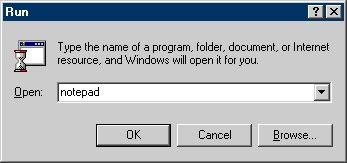
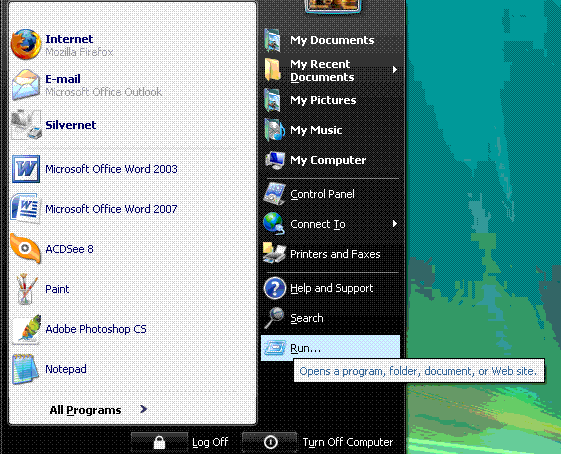
    Prvo je potrebno startovati Notepad program. U okviru Windows operativnog sistema, na statusnoj liniji treba pronaći dugme Start i pritisnuti ga. Od ponuđenih opcija treba pronaći opciju Run i treba aktivirati ovu opciju. Na prozoru koji se pojavio postoji tekst polje. U njega treba upisati notepad (slika 1).


Slika 1 Aktivirana opcija Run


    Nakon aktiviranja dugmeta OK, dobija se prozor tekst editora Notepad (slika 2).


Slika 2 Aktiviran prozor tekst editora Notepad


    Na beloj površini piše se kod za HTML stranicu. Stranica se u svakom trenutku može snimiti aktiviranjem na meniju opcija File, pa opcije Save. Sačuvati stranicu pod nazivom proba.htm Kod snimanja stranice treba obratiti pažnju da dokumenat koji u ovom slučaju treba da predstavlja HTML stranicu mora imati ekstenziju html ili htm.


Testiranje HTML stranice u Internet browseru


    Prvo je potrebno startovati Internet Explorer program. U okviru Windows operativnog sistema, na statusnoj liniji treba pronaći dugme Start i pritisnuti ga. Od ponuđenih opcija treba pronaći opciju Programs>>Internet Explorer i treba aktivirati ovu opciju.

    U meniju izabrati opciju File>>Open pri čemu se otvara dijalog prozor Open kao na slici 3. i pritiskom na dugme Browse pronaći html stranicu proba.htm .


Slika3. Dijalog prozor Open


    Nakon aktiviranja dugmeta OK, dobija se prozor koji predstavlja izgled HTML stranice u Internet Exploreru.


    Za pisanje HTML programa mogu se koristiti i specijalni alati, na primer Front Page. Stranica se može videti u okviru Web browser-a, Netscape Navigator ili Internet Explorer


    HTML komande se pišu u vidu tzv. TAG-ova. Jedan tag je ustvari komanda koja govori browseru sta i     kako da uradi tj. na koji nacin da prikaze sadrzaj vase stranice.

    HTML tagovi su "case insensitive" tj. svejedno je da li ih pisete malim ili velikim slovima.

Tagovi se pišu unutar oznaka "<" i ">" (bez znakova navoda) npr: .

Ovaj tag se nalazi na početku svakog HTML dokumenta

govori browseru da je fajl koji je upravo počeo da učitava HTML dokument i da kao takvog treba i da ga prikaže.

Na kraj HTML dokumenta se stavlja završni HTML tag:.

Ovaj tag govori browseru da je to kraj HTML dokumenta. Većina tagova ima i početni i završni tag. Završni tag se dobija dodavanjem znaka "/" i označava mesto na kom prestaje dejstvo početnog taga.

Vrste tagova

  • prosti tagovi za opisivanje jednostavnih elemenata logičke strukture. Oblika su: <X>
  • složeni tagovi su zagrade oblika <X> y X> kojima je opisan izgled dela teksta y.
  • atributi složenih obeležja oblika: <X A1=a A2=b ...> y </X> koji pružaju dodatne informacije, obično o grafičkom izgledu, dela teksta y

Ubrzajte surfovanje !!!

objavio: Kombib kategorija: Tutorijali

Izmenom jednog ključa u Registry bazi Windows-a ubrzaćemo proces krstarenja Internetom

U ovom prilogu prikazaćemo vam kako vrlo lako možete da ubrzate surfovanje Internetom ili lokalnom mrežom. Radi se o ispravci unutar registracione baze, a trik je efikasan kod svih Windows 95/98/ME i NT4/2000/XP sistema koji imaju instaliran MS Internet Explorer 4/5/6. Trikom ćemo ubrzati proces krstarenja Internetom (kod korišćenja Windows Explorera i/ili Internet Explorer-a), odnosno kretanja kroz lokalnu mrežu, na vecini 32-bitnih mašina prikačenih na mrežu i/ili udaljeni kompjuter(e).

Ovom ispravkom ćemo zapravo ispraviti sistemsku grešku (BUG) unutar MS Windows operativnih sistema koji skeniraju deljene  fajlove i foldere širom mreže, u potrazi za Scheduled Task-ovima. Ovaj bug može dovesti do kašnjenja i do 30 sekundi (!) u transferu podataka, pošto se ovo dodatno vreme koristi za pretraživanje udaljenog kompjutera.

Da bi ispravili ovaj bug, sa desktopa izaberite:

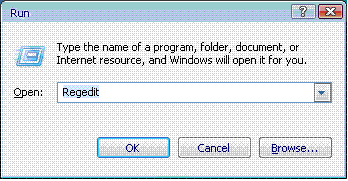
Start → Run


pa u komandnu liniju unesite:
- Regedit.


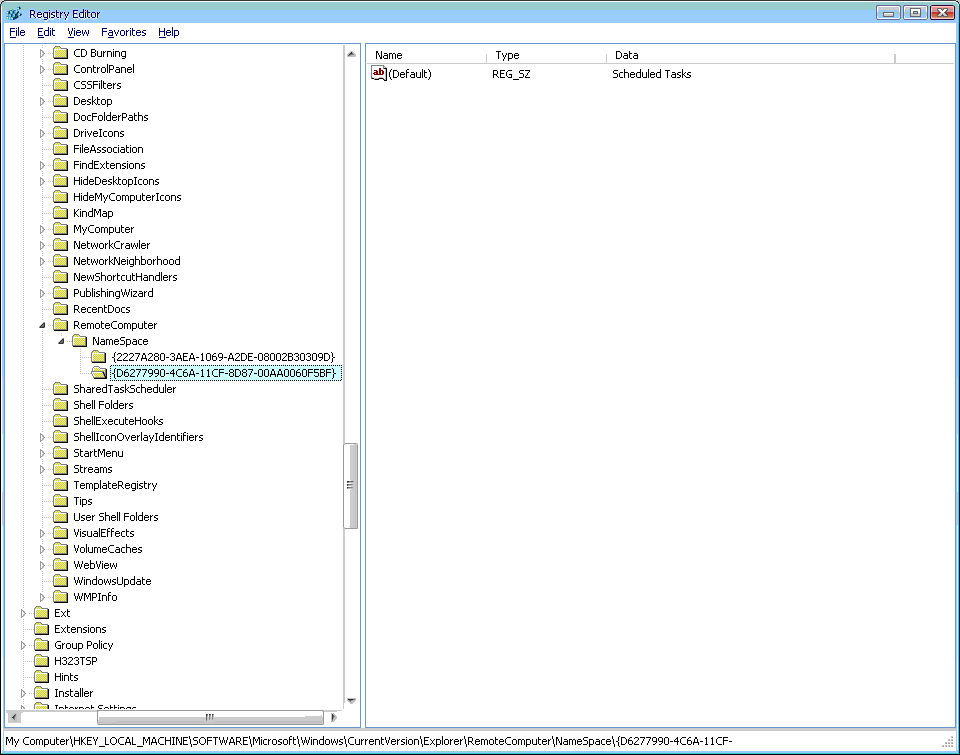
-Pokrenuce se editor registracione baze:


Kada se otvori njegov prozor(slika iznad), unutar levog prozora prođite sledećim putanjom:

-HKEY_LOCAL_MACHINE

-Software

-Microsoft

-Windows

-CurrentVersion

-Explorer

-RemoteComputer

-NameSpace

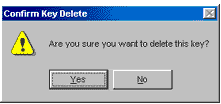
Unutar desnog prozora selektujte vrednost {D6277990-4C6A-11CF-8D87-00AA0060F5BF} i obrišite je; kliknite desnim tasterom iznad vrednosti i izaberite Delete. U narednom dijalogu kliknite OK.


Izdvajamo iz ponude:

Osnovni kurs računara 1.deo

objavio: Kombib kategorija: Tutorijali
Nije da se baš ubijam od dosade, ali odlučila sam sredim beleške sa raznih kurseva vezanih za računare i da ih podelim sa svima vama kojima bi one dobro došle za nešto...možda.

PC- Personal Computer


Zaizradu tutorijala sam koristila beleške sa pripremnih predavanja za ECDL.

Ako nekog zanima ove bar meni zanimljive sličice napravila sam  kombinacijom MO Word, Paint i na kraju sam slike prilagodila za web u Macromedia Fireworks MX 2004.

-Kakva su vaša iskustva sa Microsoft Office 2007?

Izdvajamo iz ponude:

Fedora 7-Vodič za instalaciju

objavio: Kombib kategorija: Tutorijali


Fedora 7 (šifrovano ime Mesečina) je objavljena 31 maja i to je verzija operativnog sistema Fedora od koje najviše zastaje dah. Ne samo da donosi instalacioni LiveCD za obe mašine i686 i x86_64, već dolazi i sa ekskluzivnim KDE LiveCD-om.

Uvek se preporučuje da se ima prazan hard drajv za instalaciju Linuksa (što znači da nema drugog operativnog sistema na njemu, nema Windowsa) i morate imati minimum 10GB slobodnog prostora za instalaciju Fedore. Dakle, hajde da počnemo.

Za ovu instalaciju koristi se KDE LiveCD i preporučuje se isti za sve ljubitelje KDE. Snimite ga na praznom disku sa vašom omiljenom aplikacijom za snimanje CD/DVD-a, onda ubacite disk u optički drajv kompjutera na koji želite da instalirateFedoru i butujte sa njega. Biće vam predstavljen veoma lep dizajn Fedore i neke opcije, vidite slike ispod. Na ovom delu preporučuje se da jednostavno pritisnete enter, i sačekate sistem da učita.


Za oko 30 sekundi (u zavisnosti od karakteristika kompjutrera) će se pojavit splash ekran a zatim Fedora desktop  sa 3 ikone: Fedora 7 KDE LiveCD, Install to Hard Drive i Trash. Samo jedna ikona je interesantna za nas  Install to Hard Drive (naravno). Dupli klik na nju i čekajte da se pojavi GUI (graphical user interface) ili grafički korisnički interfejs..


Zar to nije divno? Jeste, ali to je samo glavni ekran instalera, zato kliknite next i izaberite odgovarajuću tastaturu za sistem..


Kliknite next nakon što ste izabrali izgled željene tadstature i videćete pop up prozor. Ne bojte se, to je normalno, pošto vas taj pop up prozor informiše da će svi podaci sa vašeg hard drajva biti izbrisani (zbog toga se preporučuje da se ima prazan hard disk). Kliknite yes da prihvatite i stićićete do particionisanja..


Ovde, ako imate prazan hard drajv, sve što treba da uradite je da kliknete next (proverite da li ste selektovali opciju "Remove Linux partitions on selected drives and create default layout"). Ako nemate prazan hard drajv, i ako još uvek žalite da instalirate Fedoru 7 na vaš kopjuter, proverite da li ste selektovali opciju"Use free space on the selected drives and create default layout" (zahteva se minimum od 10GB slobodnog prostora). Kliknite next i dobićete poruku upozorenja;samo klknite next i u sledećem koraku morate konfigurisati vašu mrežu.


Ako imate DHCP mrežu (dinamička IP adresa) možete kliknuti next, ali ako imate statičku IP adresu (pitajte provajdera ako niste sigurni) partite instrrukcije ispod.

-Kliknite 'Edit' dugme (novi prozor će se pojaviti)

-Ako imate IPv4 adresu, proverite da li je uključena. Ako imate IPv6 adresu, proverite da li je uključena (ako nemate IPv6 adresu, unčekirajte(razznačite) opciju 'Enable IPv6 support'

-Proverite opciju"Manual configuration" i unesite vašu IP adresu i Netmask (pitajte provajdera ako ih ne znate). Uradite isto za IPv6 adresu (ako imate takvu)

-Kliknite ok kad ste završili.

-Unesite vaš Gateway i Primary/Secondary DNS servere.

-Kao opciju, možete postaviti hostname za sistem (npr john.fedora.linux)..


Kad ste završili sa konfiguracijom mreže, kliknite next i pitaće vas da označite vašu lokaciju (država/grad). Jednom kad ste izabrali vremensku zonu, kliknite next i morate uneti root (System Administrator) šifru. Bolje da bude što duža (napišite je negde ili je zapamtite)


Dvaput kliknite next i sve će se odraditi automatski, zavalite se u fotelju i gledajte dok se particije formatiraju i live image(živa slika) se kopira na vaš hard drajv, ili možete čitati najnovije vesti dok uživate u šoljici kafe. Instalacija će trajati oko 8-10 minuta ( u zavisnosti od mogućnosti kompjutera)


Kad je instalacija gotova, dobićete pporuku “Čestitamo, instalacija je završena” na ekranu. Kliknite' Close'i rebutujte vaš PC. Sačekajte da se sistem restarttuje, izvadite cd iz optičkog drajva (CD/DVD-ROM) i vaš novi Fedora 7 Linux operativni system će se pokfrenuti prvi put.


Pre nego što stignete do Fedora desktopa, morate uraditi generalnu konfiguraciju koja se jednom radi:

1.Prihvatite licencu (džabe je, ne brinite) i kliknite Forward.

2.Konfigurišite vaš firewall. Po default-u, SSH je označen,a li ako ga ne koristite razznačite ga!

3.Ostavite SELinux kako jeste (Enforcing) i kliknite 'Forward'

4.Proverite da li su datum i vreme tačno postavljeni.

5.Ostavite vaš profil hardvera u projektu Fedora da bi pomogao njihovim naporima na popolarisanju hardvera i platformi. Sve je anonimno, pa uradite to da bi poboljšali Fedora sisteme!

6.Napravite korisnički nalog.


To je to! Sad se ulogujte na vaš novi Linux OS (sa korisničkim imenom i lozinkom koje ste upravo napravili) i uživajte u vrhunskom, spektakularnom radu Fedore 7 koja oduzima dah..


Preporučujemo: