2/8/2007 13:54
Često se dešava, da blogeri nepravilno koriste linkovanje teksta u postu, ili ga uopšte ne koriste, iako postoji mogućnost u blog editoru da to uradimo na vrlo elegantan način. Linkovi po pravilu nemaju razmak između karaktera, pa kada neko od blogera recimo postavi link na početak posta, često zbog svoje dužine nemoguće je da se prelomi na naslovnoj strani te dolazi do njene deformacije (razvlačenja), pa neko od moderatora mora da interveniše i dotični post ispravi.

Slede primeri nepravilnog i pravilnog linkovanja.....

OVO NIJE DOBRO!

"Hey, pogledaj novu uslugu na BlogOyu, LinkOmat na adresi http://linkomat.blogoye.net "

OVO JE DOBRO!

"Hey, pogledaj novu uslugu na BlogOyu, LinkOmat "


Evo kratkog uputstva kako da pravilno linkujete određenu reč u postu.

1. Najpre selektujte, označite mišem, određenu reč koju želite da linkujete.
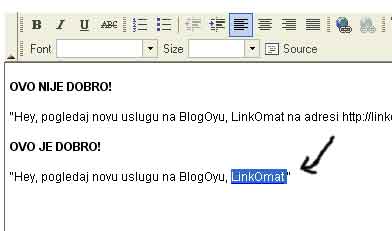


2. Potom klik na sledeću ikonicu u editoru.
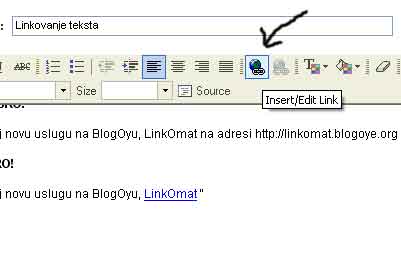


3. Otvoriće se novi prozor u kome u donjem polju (Adresa linka URL) samo treba
uneti željeni link,
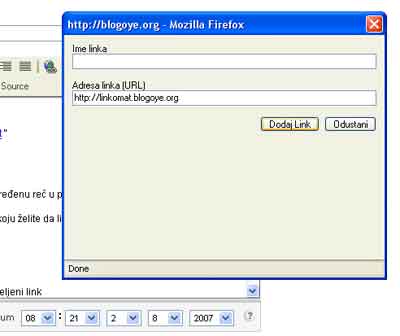

4. Nakon toga samo klik na Dodaj link, i posao je gotov.
25/7/2007 13:03
Mnogi korisnici  imaju problema oko ubacivanja fotki na svojim postovima što zbog navike na drugim blog sistema, što zbog neznanja, tek operacija obično bude neuspela... Dakle vreme je da objasnimo ovaj zaista jednostavan postupak.

Fotku u vašem postu možete ubaciti na 2 načina,

1. Direktnim upload-om na foto server BlogOya
2. Upload-ovanjem fotke na neki od eksternih servera namenjenih za to a zatim
    pozvati url fotke na svom blogu.

Prvi način je ograničen prostorom, naime zbog prostora na serveru svi korisnici po defoult-u
dobijaju 1 mb prostora za fotke što je sasvim dovoljno za privatnu foto galeriju (za šta je i namenjen) od nekih 20-ak slika, ali šta kad ovaj prostor iskoristite ?

Naravno tu je druga  varijanta koja nema ograničenja a proces je zaista jednostavan.
Pa da krenemo. Najpre izaberite neki od foto servera na kome će te upload-ovati fotke,
moja preporuka vam je http://imageshack.us/ naravno da mnogi znaju za ovu caku ali obično tu i najviše greše kada treba link slike povezati sa postom. Proces je sledeći. Kada upload-ujete fotku na http://imageshack.us/ dobijate nekoliko linkova do fotke, vas treba da zanima samo direct link, dakle iskopirajte (ctrl+c) url pod direct link-om a zatim u blog editoru kliknite na ikonicu na kojoj je drvo, otvorićevam se novi prozorčić, primetićete gornje polje (specifiraj URL) u njemu sada prenesite  kopirani direct link (paste) (ctrl+v) ...klik na Postuj sliku i za par trenutaka vaša fotka biće u blog editoru. I to je to. Naravno, ukoliko želite vašu fotku jednostavnim manipulacijama mišem možete da umanjite ili uvećate, pomerite itd... u samom blog editoru.

Ako još nešto nije jasno slobodno postavite pitanja ....
24/7/2007 13:31

1. Sa sajta http://www.radioblogclub.com može ubaciti u svom postu, gotovo svaku pesmu koju poželite. Najpre pronađite pesmu koja vas zanima i kliknete na trouglić (play) sa njene leve strane. Sa desne strane će vam izaći html kod, koji treba da selektujete i kopirate (ctrl c).

2. Kada otvorite blog editor, pronađite ikonicu na kojoj  piše source (nalazi se pored dugmeta za menjanje veličine slova ) i štiklirate.

3. Zalepite (ctrl v) kod koji ste iskopirali, i OBAVEZNO "odštiklirate" source. Dalje pišete normalno.

4. Na isti način ubacujete i video kodove sa sajtova kao što su:
http://www.youtube.com, http://www.videocure.com ili http://www.bestvideocodes.com/ (ima ih još, rovarite malo preko Google-a)

5. Ako muziku ili spot ubacujete u dizajn celog bloga, najbolje je da pomoću ctrl f u dizajnu pronađete neki deo koji niste iskoristili (npr. kategorije postova ili nešto slično), zamenite SAMO naslov, i zalepite kod.

6. Mhm, da, i u pravu je Poglavica - brljanje je najbolje učenje. Uživajte .


Help by Besna Glista
15/5/2007 13:04
Ovo je samo od jednih često postavljenih pitanja koje svakodnevno dobijam, te sam rešio, da odgovore na postavljena pitanja objavljujem na Help blogu, ne zato što me mrzi da se ponavljam, već što će isti koristiti i nekim budućim blogerima....

Pa da počnemo....

Dopao vam se neki spot sa youtube.com i želite da ga okačite na svom blogu ili ste možda i sami okačili svoj video koji želite da podelite sa drugima na blogu.

Postupak je sledeći,

1. Na strani gde se nalazi spot, desno od njega primetićete dva polja link i embed,
nas zanima ovaj drugi, dakle iskopirajte sadržaj polja embed.

2. Ulogujte se u svom blog editoru, čekirajte ikonicu Source i pastujte (zalepite) kod koji ste iskopirali iz polja embed sa  youtube.com

3. Odčekirajte ikonicu Source, pa iako se možda ništa neće videti u blog editoru, slobodno idite na objavi post.

THE END

Upravo ste uspešno obavili zadatak !

Ima li nejasnoća ?
9/3/2007 14:27
Nije više nikakva tajna da BlogOye polako postavlja nove standarde u blogovanju na našim prostorima, a sve u cilju da svojim korisnicima pruži potpuno nove mogućnosti koje na drugim blog sistemima ne mogu pronaći.

Pa da krenemo sa opisom novog iznenadjenja. Kratko i jasno radi se o pridodatoj opciji u blog editoru pod nazivom Kategorije Postova. O čemu se zapravo radi?

Recimo da pišete o različitim žanrovskim stvarima ali ne bi ste da to bude razbacano po blogu, već bi to ako je nekako moguće sortirali po kategorijama. Nema problema, od sada kada udjete u svoj editor za pisanje posta, primetićete gore u meniju Kategorije Postova. Klikom na ovu opciju otvoriće vam se novi prozor u kome na najednostavniji način možete da kreirate koliko god želite kategorija, sve je stvar vaše mašte.

Nakon toga, svaki vaš post možete svrstati u željenu kategoriju. Kako? Nakon što napišete post, pre nego što ga objavite, klik na napredne opcije-videćete izmedju ostalog i opciju Kategorija Posta, izaberite kategoriju u kojoj želite da ga svrstate i ostaje vam samo još da post objavite.

Post će se kao i do sada uredno pojaviti na vašem blogu, ali će te primetiti da pored datuma objave stoji i kategorija u kojoj se nalazi. I još jedna dobra stvar, ukoliko u svom kodu dizajna niste obrisali u meniju opciju kategorije, sve vaše kategorije biće izlistane u meniju. Ukoliko ste pak obrisali, ili vaš dizajn nije u sebi podržavao pomenutu opciju pogledajte u help-u na blogu kako pridodati pomenuti tag u dizajnu. Ukoliko imate problema tu su administratori da posao odrade umesto vas.... U svakom slučaju isprobajte i želimo Vam prijatnu zabavu.... Idemo dalje